
Értékek beállítása másoláshoz
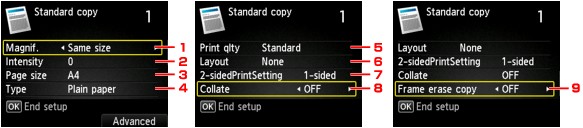
Ha a másolás mód készenléti képernyőjén megnyomja a jobb oldali Funkció (Function) gombot, megjelenik a következő képernyő.
A 
 gombbal módosíthatja a beállítandó elemet, a
 gombbal pedig a beállított értéket.
 Megjegyzés
- Bizonyos beállítások nem adhatók meg más beállítások vagy a másolás menü bizonyos beállításaival egyszerre. Ha olyan beállítást választ ki, amely az adott kombinációban nem megengedett, az LCD kijelzőn megjelenik a Hibarészl. (Error details) képernyő, a beállításnál pedig megjelenik a
 jel. Ilyenkor a bal oldali Funkció (Function) gombot megnyomva olvassa el az üzenetet, és módosítsa a beállítást.
 - A lapméret, a hordozótípus stb. beállításai a nyomtató kikapcsolása után is megmaradnak.
- Ha a másolás olyan másolás menüben kezdődne meg, amely a megadott beállítással nem áll rendelkezésre, A funkció nem érhető el az aktuális beállításokkal. (The specified function is not available with current settings.) üzenet jelenik meg az LCD kijelzőn. Módosítsa a beállítást a képernyőn megjelenő utasításokat követve.
-
Nagyítás (Magnif.) (Nagyítás)
Válassza ki a nagyítás/kicsinyítés módját.
-
Intenzit. (Intensity)
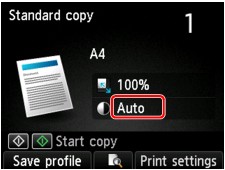
Adja meg az intenzitást. Amikor az Autom. (Auto) lehetőség van kiválasztva, a készülék automatikusan, az üveglapra helyezett eredeti dokumentumnak megfelelően állítja be az intenzitást. Az Autom. (Auto) lehetőség a másolás mód készenléti képernyőjén látható.
 Megjegyzés
- Ha az Autom. (Auto) lehetőség van kiválasztva, akkor az üveglapra helyezze az eredetit. Az ADF ilyenkor nem használható.
-
Oldalméret (Page size)
Válassza ki a betöltött papír lapméretét.
Megjegyzés- Csak a kezelőpanelről kiválasztható papírméretek jelennek meg.
-
Típus (Type) (Hordozótípus)
Válassza ki a betöltött papír hordozótípusát.
Megjegyzés- Csak a kezelőpanelről kiválasztható hordozótípusok jelennek meg.
-
Ny.minő. (Print qlty) (Nyomtatási minőség)
Az eredeti dokumentum típusának megfelelően állítsa be a nyomtatás minőségét.
 Fontos
- Ha a Normál (Standard) beállítást választja, amikor a Típus (Type) értéke Normál papír (Plain paper), és az eredmény minősége nem felel meg a kívánalmaknak, akkor a Ny.minő. (Print qlty) értékéül válassza a Magas (High) beállítást, és próbáljon meg ismét másolni.
- Szürkeárnyalatos másoláshoz a Ny.minő. (Print qlty) értékéül válassza a Magas (High) lehetőséget. A szürkeárnyalatos másolás a szürke színskálán adja vissza a színeket a fekete-fehér helyett.
-
Elrendez. (Layout)
Válassza ki az elrendezést.
-
Kétoldal. ny. beáll. (2-sidedPrintSetting)
Adja meg, hogy kétoldalas másolást szeretne-e végezni.
-
Szétválogatás (Collate)
Kiválaszthatja, hogy amikor a többoldalas eredeti dokumentumból több másolatot is készít, a nyomatokat leválogatva kapja-e meg.
-
Kerettörléses másol. (Frame erase copy)
Vastag eredeti dokumentumok, például könyvek másolásakor elhagyhatja a képet körülvevő fekete margót és a gerincárnyékot.
